3.3. Запуск приложений

26.3. Запуск приложений
В левой части панели GNOME находится Меню GNOME. Через Меню GNOME осуществляется запуск всех приложений, установленных на компьютер.

Установленные приложения доступны в следующих пунктах меню:
Графика
Инструменты
Настройки
Офис
Сеть
Системные.
Этот список обновляется при установке или удалении программ.
Поле Поиск позволяет быстро запустить нужное приложение. Для этого достаточно приступить к вводу названия или описания искомого приложения, по мере ввода символов, в меню остаются видны только те приложения, которые соответствуют запросу. Если объект поиска отсутствует в меню, функция Поиск «предложит» другие возможные действия, например, поиск в файлах ОС или поисковой системе.

Если у приложения есть кнопка на панели задач, его можно запустить, нажав эту кнопку.
При нажатии на Super+A будут показаны значки всех установленных приложений:

Чтобы найти приложение можно перейти в режим Обзор и приступить к вводу названия или описания искомого приложения, поиск начнётся в процессе набора символов:

Для запуска приложения также можно нажать Alt+F2, в открывшемся окне ввести название приложения и нажать Enter:

cd ~/Projects/
mkdir -p Project_03/terraform
cd Project_03/terraform
cp ~/Projects/Project_02/terraform/provider.tf ./
cp ~/Projects/Project_02/terraform/cloud-init.yml ./
cp ~/Projects/Project_02/terraform/network.tf ./
cp ~/Projects/Project_02/terraform/vm.tf ./
terraform init
openstack --insecure network list //значение(cloud-net) network_id
openstack --insecure subnet list //значение(192.168.1.0.24) subnet_id
vim network.tf
resource "openstack_networking_port_v2" "port_vm_master01" {
    name           = "port_master01"
    network_id     = "61845892-f9cc-4fde-962c-34b59425a74d"
    admin_state_up = true

    fixed_ip {
        subnet_id   = "13592ca4-8782-410b-9bcc-90810ccab6fe"
        ip_address  = "192.168.1.107"
    }
}

resource "openstack_networking_port_v2" "port_vm_worker01" {
    name           = "port_worker01"
    network_id     = "61845892-f9cc-4fde-962c-34b59425a74d"
    admin_state_up = true

    fixed_ip {
        subnet_id   = "13592ca4-8782-410b-9bcc-90810ccab6fe"
        ip_address  = "192.168.1.108"
    }
}

resource "openstack_networking_port_v2" "port_vm_worker02" {
    name           = "port_worker02"
    network_id     = "61845892-f9cc-4fde-962c-34b59425a74d"
    admin_state_up = true

    fixed_ip {
        subnet_id   = "13592ca4-8782-410b-9bcc-90810ccab6fe"
        ip_address  = "192.168.1.109"
    }
}
Автоматические бэкапы
Чтобы настроить автоматическое резервное копирование, нажмите на «Настройки» рядом с «Автоматические бэкапы».

В поле «Автоматическое создание бэкапов» выберите «Включено», укажите периодичность, дату начала создания бэкапов и количество копий, которые будут храниться одновременно. Если в поле «Хранить копии» указано значение 1, копии будут перезаписываться при каждом создании новой.

Здесь же вы сможете отключить автоматическое копирование или изменить настройки.
Восстановление данных из бэкапа
Мы рекомендуем выключать сервер перед выполнением данной операции.
Перейдите на вкладку «Бэкапы». Чтобы восстановить полную копию диска, нажмите на иконку восстановления возле нужной резервной копии.

Процесс займет некоторое время, в зависимости от размера копии.
Чтобы восстановить данные частично, кликните на иконку монтирования копии:

После этого диск появится в системе, но будет доступен в режиме «только для чтения» (read only). Необходимо подключить (примонтировать) этот диск внутри операционной системы.
Обратите внимание, что:
- подключение резервной копии занимает некоторое время, поэтому вы увидите диск не сразу после его подключения в панели управления;
- перед отключением резервной копии в панели управления ее необходимо отключить внутри операционной системы.
Для Windows-серверов опция монтирования недоступна; созданные резервные копии невозможно примонтировать в системе для извлечения отдельных файлов.
Скачивание резервной копии
Скачивание бэкапов доступно только в локациях Санкт-Петербург и Москва.
Бэкап будет сохранен в формате
.qcow2.
Чтобы скачать бэкап, созданный через панель управления, на компьютер, нажмите на кнопку «Скачать» рядом с необходимой копией.

В открывшемся окне вы можете указать имя, с которым будет сохранена копия. Нажмите «Скачать», после чего начнется загрузка бэкапа.

Скачанный бэкап можно загрузить в раздел «Образы» и развернуть сервер на его основе. Инструкция по загрузке доступна здесь.
Удаление резервной копии
Для удаления бэкапа нажмите на три точки рядом с необходимой копией и выберите «Удалить бэкап».

Удалить бэкап будет невозможно, если на сервере создан снапшот.
openstack --insecure flavor list //значение(1024RAM 1vCPU) flavor_id
openstack --insecure image list //значение(alt-p11-cloud-x86_64.qcow2) uuid
vim vm.tf
resource "openstack_compute_instance_v2" "master01" {
  name      = "master01"
  flavor_id = "03bf1b85-2f5f-4ada-a07b-8b994b6dcb57"
  user_data = file("cloud-init.yml")

  block_device {
    uuid                  = "827e08fa-fd3c-41cd-92ca-845bb5018478"
    source_type           = "image"
    volume_size           = "10"
    boot_index            = 0
    destination_type      = "volume"
    delete_on_termination = true
  }

  network {
    port = openstack_networking_port_v2.port_vm_master01.id
  }
}

resource "openstack_compute_instance_v2" "worker01" {
  name      = "worker01"
  flavor_id = "03bf1b85-2f5f-4ada-a07b-8b994b6dcb57"
  user_data = file("cloud-init.yml")

  block_device {
    uuid                  = "827e08fa-fd3c-41cd-92ca-845bb5018478"
    source_type           = "image"
    volume_size           = "10"
    boot_index            = 0
    destination_type      = "volume"
    delete_on_termination = true
  }

  network {
    port = openstack_networking_port_v2.port_vm_worker01.id
  }
}

resource "openstack_compute_instance_v2" "worker02" {
  name      = "worker02"
  flavor_id = "03bf1b85-2f5f-4ada-a07b-8b994b6dcb57"
  user_data = file("cloud-init.yml")

  block_device {
    uuid                  = "827e08fa-fd3c-41cd-92ca-845bb5018478"
    source_type           = "image"
    volume_size           = "10"
    boot_index            = 0
    destination_type      = "volume"
    delete_on_termination = true
  }

  network {
    port = openstack_networking_port_v2.port_vm_worker02.id
  }
}

объязательно перед эти должно быть сделано source ~/Projects/cloudinit.conf
terraform apply
sudo vim /etc/hosts
192.168.1.100   haproxy01.dev.au.team   haproxy01
192.168.1.100   game.au.team
192.168.1.101   game01.dev.au.team      game01
192.168.1.102   game02.dev.au.team      game02
192.168.1.103   game03.dev.au.team      game03
192.168.1.104   acm-server.au.team      acm-server
192.168.1.105   db-server.au.team       db-server
192.168.1.106   bar-agent01.au.team     bar-agent01
192.168.1.104   cb.au.team
192.168.1.107   master01.au.team        master01
192.168.1.108   worker01.au.team        worker01
192.168.1.109   worker02.au.team        worker02
Снапшоты
Еще одним способом резервного копирования является создание снапшота (точки восстановления). Снапшот представляет из себя снимок текущего состояния сервера, к которому очень легко откатиться.
В отличие от бэкапа, снапшот создается для всего сервера в целом, а не для отдельного диска, а также создается и восстанавливается мгновенно, в то время как создание и восстановление данных из резервной копии может занимать до 30 минут и более.
Благодаря этому снапшоты удобно использовать, когда требуется что-то быстро и безопасно протестировать: создайте снапшот перед внесением изменений, а после при необходимости верните сервер к прежнему состоянию.
Стоит учитывать, что бэкапы являются более надежным способом долговременного хранения данных, так как представляют из себя полную копию диска, которая размещается на отдельном сервере.
Создание снапшотов — бесплатная опция.
Создание снапшота
Сервер должен быть включен.
Перейдите в раздел «Бэкапы» и нажмите «Создать снапшот».

В следующем окне подтвердите действие, и созданный снапшот сразу отобразится в панели управления.
Для одного сервера можно создать только один снапшот. Он доступен в течение 7 дней, после чего автоматически удаляется.
Удаление снапшота
В разделе «Бэкапы» кликните на «Удалить», после подтвердите действие. Снимок будет удален, это может занять некоторое время.

Восстановление данных из снапшота
В разделе «Бэкапы» нажмите на кнопку «Восстановить» в строке «Снапшот системы».

Сервер будет возвращен к состоянию на момент создания снапшота, а сам снапшот — удален.
Любые изменения, которые были сделаны после создания точки восстановления, будут безвозвратно утеряны.
#mww
sudo apt-get update && sudo apt-get install -y docker-engine vim-console
sudo systemctl enable --now docker
sudo vim /etc/docker/daemon.json
"live-restore": false,

sudo systemctl restart docker

#m
sudo docker swarm init
скопировать docker swarm join --token *** 192.168.1.107:2377

#ww
просто вставоляем sudo docker swarm join --token *** 192.168.1.107:2377

#m
sudo docker node ls
sudo docker service create \
    --name registry \
    --publish published=5000,target=5000 \
    --constraint node.role==worker \
    registry:3

sudo docker service ls
sudo docker service ps registry

#C
Любым возможным способом скачиваем файлы приложения Project03 и передаём их на master01
https://disk.yandex.ru/d/ItDZh8DTdK5kAA
scp Project03.zip master01:~/
Особенности
Если создана точка восстановления, то для сервера будут недоступны следующие действия:
- добавление, удаление или изменения размера диска;
- создание или удаление резервных копий;
- создание образа сервера;
- переустановка операционной системы;
- клонирование сервера.
Для их выполнения потребуется сначала удалить снапшот.
Аварийная копия
Аварийная копия — это опция для дополнительной защиты данных на случай аварий. Она позволяет регулярно создавать дополнительные копии диска и может использоваться вместе с обычными бэкапами для повышения надежности.
В отличие от бэкапов, стоимость аварийной копии фиксированная (200 рублей в месяц) и не зависит от размера диска.
Аварийная копия может быть удобна, если у вас нет администратора и вы не хотите самостоятельно разбираться с настройкой расписания, восстановлением данных, монтированием копий и др. При использовании аварийной копии всё необходимое сделают наши инженеры.
Опция доступна для серверов в Санкт-Петербурге и Москве.
Важно: Пользователь может управлять только включением и отключением опции. Никакие другие действия с аварийной копией через панель управления недоступны. Восстановление данных выполняется через поддержку.
Включение аварийной копии
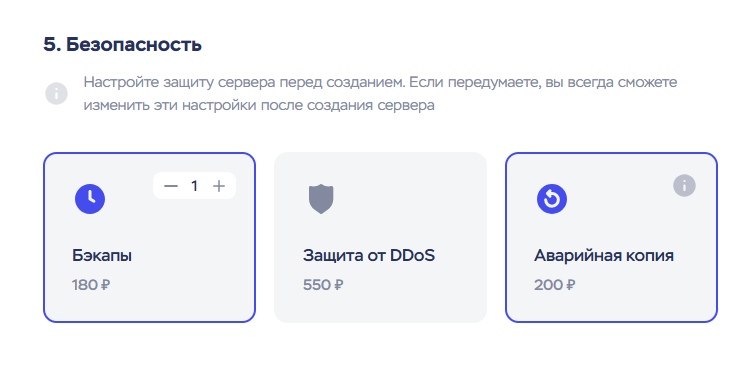
Вы можете включить создание аварийных копий при создании нового сервера или в настройках существующего.
Для нового сервера
В процессе создания сервера на шаге «Безопасность» активируйте опцию «Аварийная копия».
#m
sudo apt-get install -y unzip docker-compose-v2
unzip /home/altlinux/Project03.zip -d ./
cd School-site-project-main/
vim Dockerfile
FROM nginx:1.29.3-alpine
COPY . /usr/share/nginx/html

vim compose.yaml
services:
  app:
    image: 127.0.0.1:5000/app
    build: .
    ports:
      - "80:80"

sudo docker compose up -d
sudo docker image ls
sudo docker compose ps
- после проверки на Cloud-ADM: http://master01.au.team/
sudo docker compose down --volumes
sudo docker image rm 127.0.0.1:5000/app

#C
openssl genrsa -out site.key 2048
openssl req -key site.key -new -out site.csr
если спросить pass phrase: P@ssw0rd
company: au.team | Common name: school-site.au.team

vim site.ext
authorityKeyIdentifier=keyid,issuer
basicConstraints=CA:FALSE
subjectAltName=@alt_names
[alt_names]
DNS.1=school-site.au.team
IP.1=192.168.1.107

openssl x509 -req -CA Projects/Project_01/ansible/files/ca.crt -CAkey Projects/Project_01/ansible/files/ca.key -in site.csr -out site.crt -days 365 -CAcreateserial -extfile site.ext
scp site.key master01:~/
scp site.crt master01:~/
Для существующего сервера
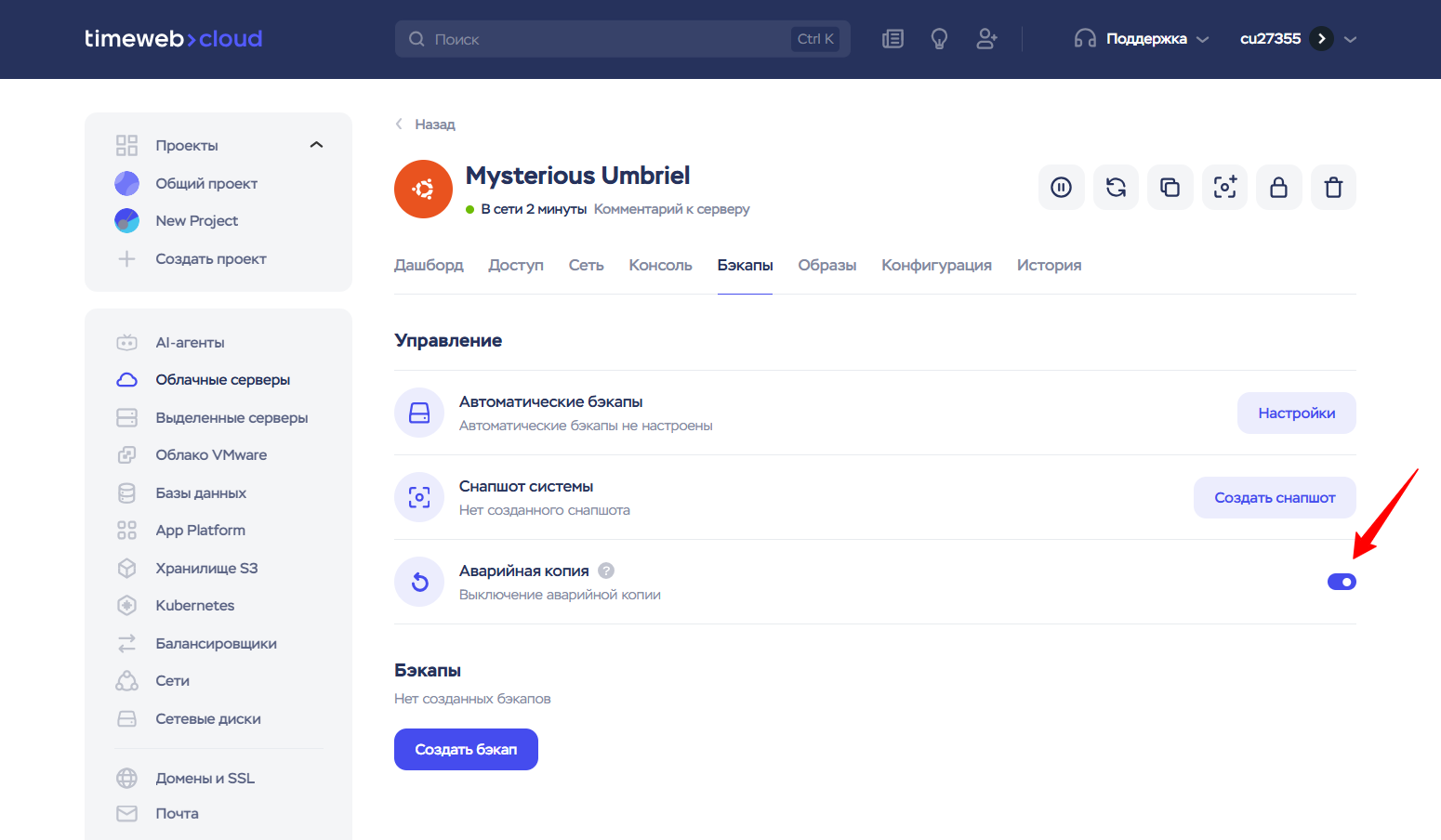
Перейдите в раздел «Облачные серверы».
Кликните на нужный сервер.
На вкладке «Бэкапы» включите опцию «Аварийная копия».
Периодичность создания копии
Аварийная копия создается не реже одного раза в 5 дней.
Узнать дату последнего обновления аварийной копии можно через обращение в поддержку.
Созданная аварийная копия не будет отображаться в списке бэкапов в панели управления.
Восстановление данных
Чтобы восстановить данные из аварийной копии, отправьте запрос в поддержку.
Специалисты сообщат дату создания последней копии и после подтверждения с вашей стороны выполнят восстановление данных.
Отключение аварийной копии
Вы можете в любой момент отключить создание аварийных копий:
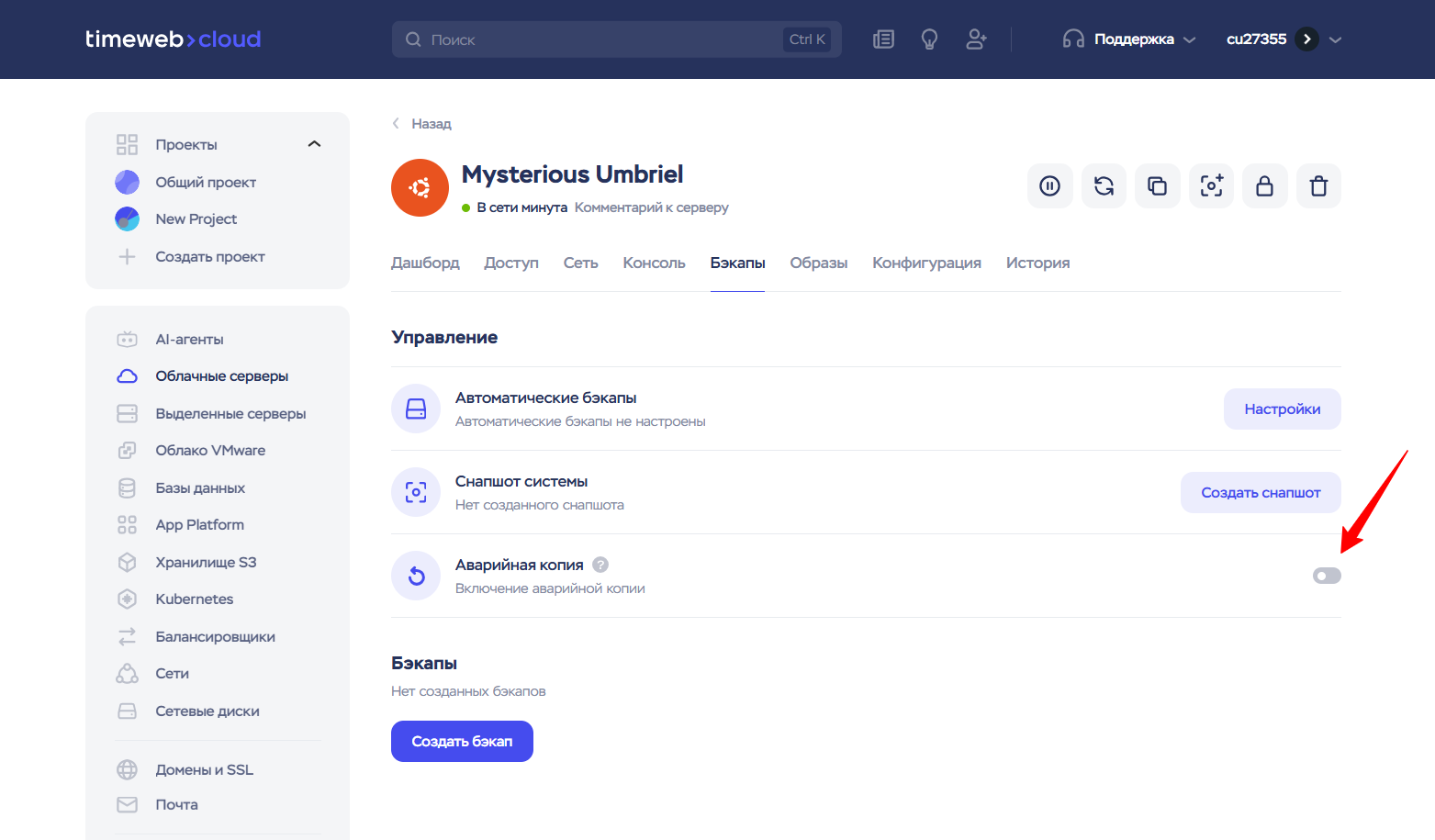
Перейдите в раздел «Облачные серверы».
Кликните на нужный сервер.
На вкладке «Бэкапы» выключите опцию «Аварийная копия».
#m
cp /home/altlinux/site.crt ./
cp /home/altlinux/site.key ./
vim custom.conf
server {
    listen       80;
    server_name  school-site.au.team;

    location / {
        root   /usr/share/nginx/html;
        index  index.html index.htm;
    }
}

server {
    listen       443 ssl;
    server_name  school-site.au.team;

    ssl_certificate /etc/nginx/site.crt;
    ssl_certificate_key  /etc/nginx/site.key;

    location / {
        root   /usr/share/nginx/html;
        index  index.html index.htm;
    }
}

vim Dockerfile
FROM nginx:1.29.3-alpine
COPY site.crt site.key /etc/nginx/
COPY custom.conf /etc/nginx/conf.d/default.conf
COPY . /usr/share/nginx/html

vim compose.yaml
services:
  app:
    image: 127.0.0.1:5000/app
    build: .
    ports:
      - "80:80"
      - "443:443"

sudo docker compose up -d
sudo docker compose down --volumes
sudo docker compose push
sudo docker image rm 127.0.0.1:5000/app
Рекомендации по выполнению резервного копирования
Для успешной работы с сервером мы рекомендуем придерживаться следующих правил при создании резервных копий и снапшотов:
- Создавайте резервные копии регулярно в зависимости от скорости изменения информации на сервере. В случаях магазинов, порталов, интернет СМИ рекомендуется выполнять ежедневное копирование. В случае интернет-представительства компании в интернете (сайт-визитка) достаточно выполнять регулярную копию раз в месяц.
- Выполняйте копирование каждый раз перед планируемыми серьезными изменениями в файлах, базах данных (в случае если изменения прошли без проблем, через некоторое время эту копию можно удалять).
- Делайте резервную копию каждый раз после проведения масштабных изменений (это позволит вам иметь самую последнюю копию ваших данных).
vim compose.yaml
services:
  app:
    image: 127.0.0.1:5000/app
    ports:
      - "80:80"
      - "443:443"
    deploy:
      placement:
        constraints:
          - "node.role==worker"

  redis:
    image: redis:8.4.0-alpine
    deploy:
      placement:
        constraints:
          - "node.role==worker"

  db:
    image: postgres:18.1-alpine3.22
    environment:
      POSTGRES_PASSWORD: "P@ssw0rd"
    deploy:
      placement:
        constraints:
          - "node.role==worker"

sudo docker stack deploy --compose-file compose.yaml school-site-project
sudo docker stack ls
sudo docker stack services school-site-project
sudo docker stack ps school-site-project
Образы сервера
Образы — это опция в панели управления, с помощью которой вы можете загружать свои образы и разворачивать их на серверах, а также создать полную копию вашего облачного сервера, в виде образа в формате Qcow2, со всеми настройками операционной системы, программного обеспечения и всем содержимым сервера.
Вы можете:
- Создать из образа новый сервер в панели Timeweb Cloud.
- Использовать образ при переустановке уже существующего сервера.
- Скачать образ и развернуть копию вашего VDS у другого провайдера.
- Загрузить свой образ в панель управления.
- Использовать образы как способ резервного копирования данных.
В отличие от бэкапов и снапшотов, создаваемых в панели, образы размещаются отдельно от VDS и не будут утеряны при удалении сервера. Получить к ним доступ после удаления сервера можно через раздел «Облачные серверы» → «Образы».
Создание образов доступно для серверов во всех локациях, кроме Новосибирска.
Стоимость образов рассчитывается из объема: 1 ГБ = 4 рубля/месяц. Например, если образ занимает 10 ГБ, его размещение в панели будет стоить 40 рублей в месяц. Списания почасовые.
При исчерпании средств на балансе и блокировке аккаунта образы доступны в течение 7 дней, после чего, если оплата не поступила, автоматически удаляются.
#C
sudo vim /etc/hosts
192.168.1.100   haproxy01.dev.au.team   haproxy01
192.168.1.100   game.au.team
192.168.1.101   game01.dev.au.team      game01
192.168.1.102   game02.dev.au.team      game02
192.168.1.103   game03.dev.au.team      game03
192.168.1.104   acm-server.au.team      acm-server
192.168.1.105   db-server.au.team       db-server
192.168.1.106   bar-agent01.au.team     bar-agent01
192.168.1.104   cb.au.team
192.168.1.107   master01.au.team     master01
192.168.1.108   worker01.au.team     worker01
192.168.1.109   worker02.au.team     worker02
192.168.1.107   school-site.au.team

https://school-site.au.team
В отличие от бэкапов и снапшотов, создаваемых в панели, образы размещаются отдельно от VDS и не будут утеряны при удалении сервера. Получить к ним доступ после удаления сервера можно через раздел «Облачные серверы» → «Образы».
Создание образов доступно для серверов во всех локациях, кроме Новосибирска.
Стоимость образов рассчитывается из объема: 1 ГБ = 4 рубля/месяц. Например, если образ занимает 10 ГБ, его размещение в панели будет стоить 40 рублей в месяц. Списания почасовые.